Proposer les points relais sur Shopify
Activez les tarifs et ajoutez les blocs Sendelly adaptés à votre forfait Shopify.
Sendelly peut afficher les relais de deux façons complémentaires : comme options de livraison calculées, puis dans un bloc permettant de voir ou de modifier le point. Leur disponibilité dépend du forfait Shopify.
Vérifier ce que permet votre forfait
| Forfait Shopify | Relais comme options de livraison | Bloc après la commande | Carte pendant le paiement |
|---|---|---|---|
| Starter | Non | Non | Non |
| Basic | Non | Oui | Non |
| Grow, facturation mensuelle | Oui, avec l'option payante de tarifs calculés | Oui | Non |
| Grow, facturation annuelle | Oui | Oui | Non |
| Advanced | Oui | Oui | Non |
| Plus | Oui | Oui | Oui |
Les options de livraison nécessitent la fonctionnalité Shopify de tarifs calculés par un transporteur tiers. La carte placée dans les étapes d'information, d'expédition ou de paiement est réservée à Shopify Plus. Le bloc des pages de remerciement et de statut de commande est disponible sur les autres forfaits, sauf Starter.
Conditions vérifiées le 14 septembre 2026 dans les guides Shopify sur les tarifs calculés par un transporteur tiers et les extensions de paiement. Shopify peut faire évoluer ses offres : vérifiez votre forfait avant de prendre une option ou de changer d'abonnement.
Deux activations indépendantes
Les tarifs calculés font apparaître les points comme options de livraison. Un bloc d'application ajoute l'interface de sélection ou de consultation. Ajouter le bloc seul ne rend pas les tarifs disponibles.
1. Configurer les relais dans Sendelly
- Vérifiez votre adresse de départ et un contrat activé proposant la livraison en relais.
- Créez une règle d'expédition qui choisit ce contrat et un service relais pour les commandes concernées.
- Dans Boutiques, ouvrez Réglages Shopify sur la boutique.
- Activez Afficher les points relais au paiement.
- Choisissez le nombre de points à afficher, entre 1 et 8, puis enregistrez.
- Fixez explicitement le prix payé par l'acheteur dans la règle d'expédition.
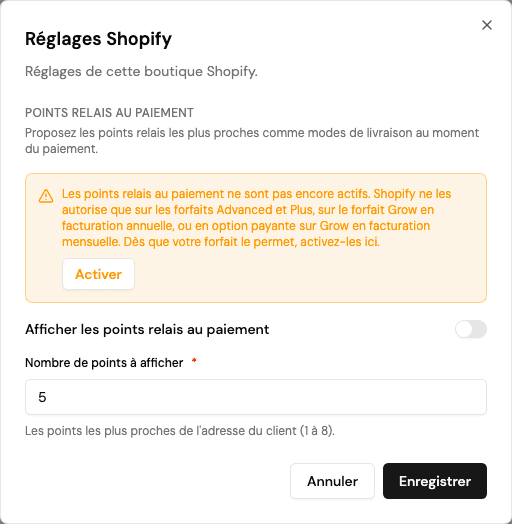
Si l'avertissement indique que votre forfait n'inclut pas les tarifs calculés, changez de forfait ou prenez l'option (voir le tableau ci-dessus), puis utilisez Activer. Attendez la confirmation avant de tester le paiement.
Nommer manuellement une option Shopify « Point relais » ne remplace ni cette activation ni la règle Sendelly. Le guide des règles relais explique les destinations, poids, montants et seuils utilisables.
2. Ajouter le bloc après la commande
Ce bloc sert sur les pages Remerciements et Statut de la commande. Il permet à l'acheteur de consulter le point choisi ou de le modifier tant que l'envoi reste modifiable.
Ouvrir l'éditeur Shopify
Dans Shopify, ouvrez Paramètres > Paiement, puis personnalisez la configuration utilisée par la boutique. Dans la liste des pages, choisissez Remerciements ou Statut de la commande.
Ajouter l'application Sendelly
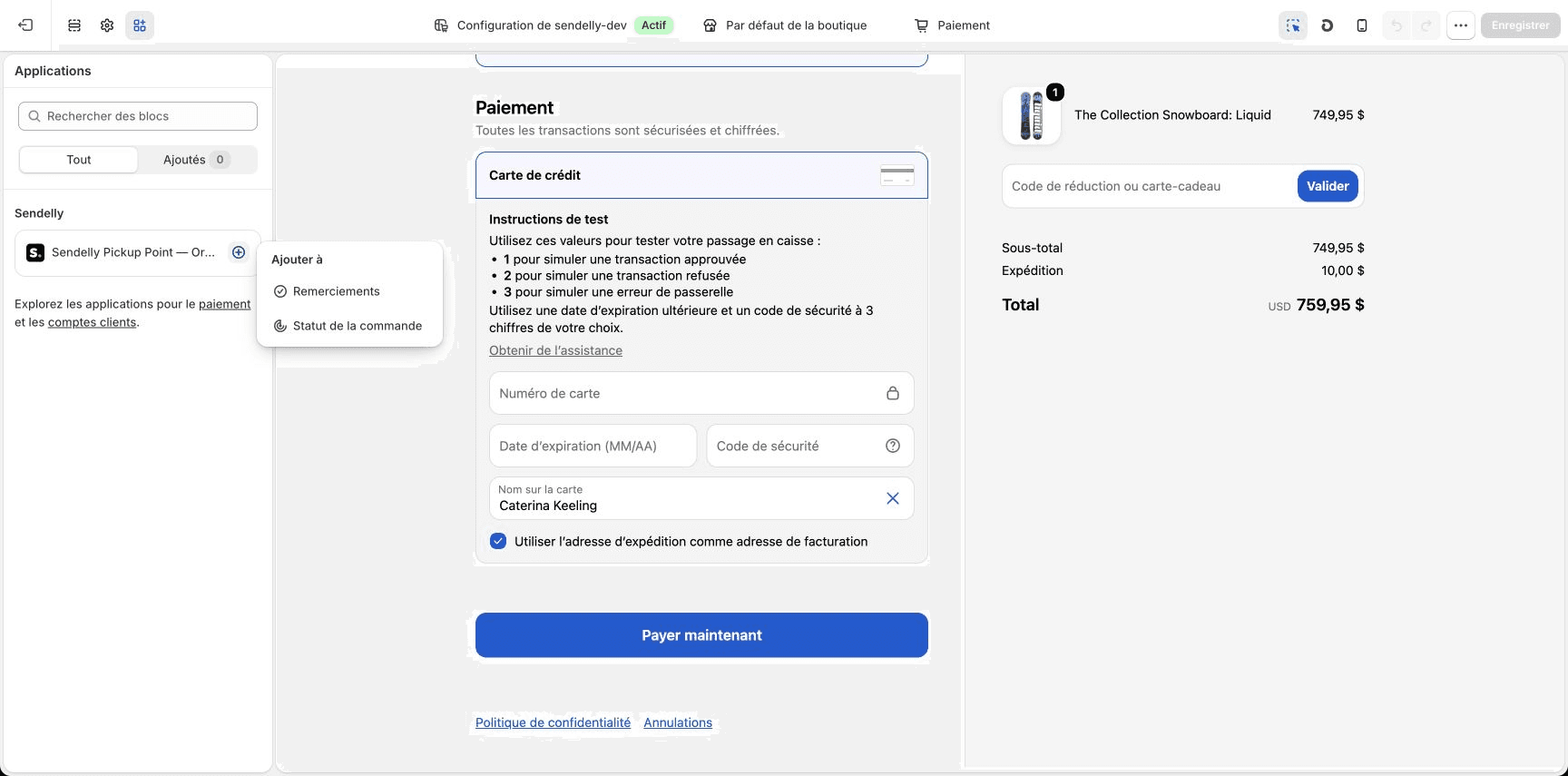
Dans Applications, ouvrez Sendelly Pickup Point — Order status, puis cliquez sur Ajouter à et choisissez la page voulue. Recommencez pour l'autre page : le bloc n'y est pas ajouté automatiquement.
Contrôler le contenu du bloc
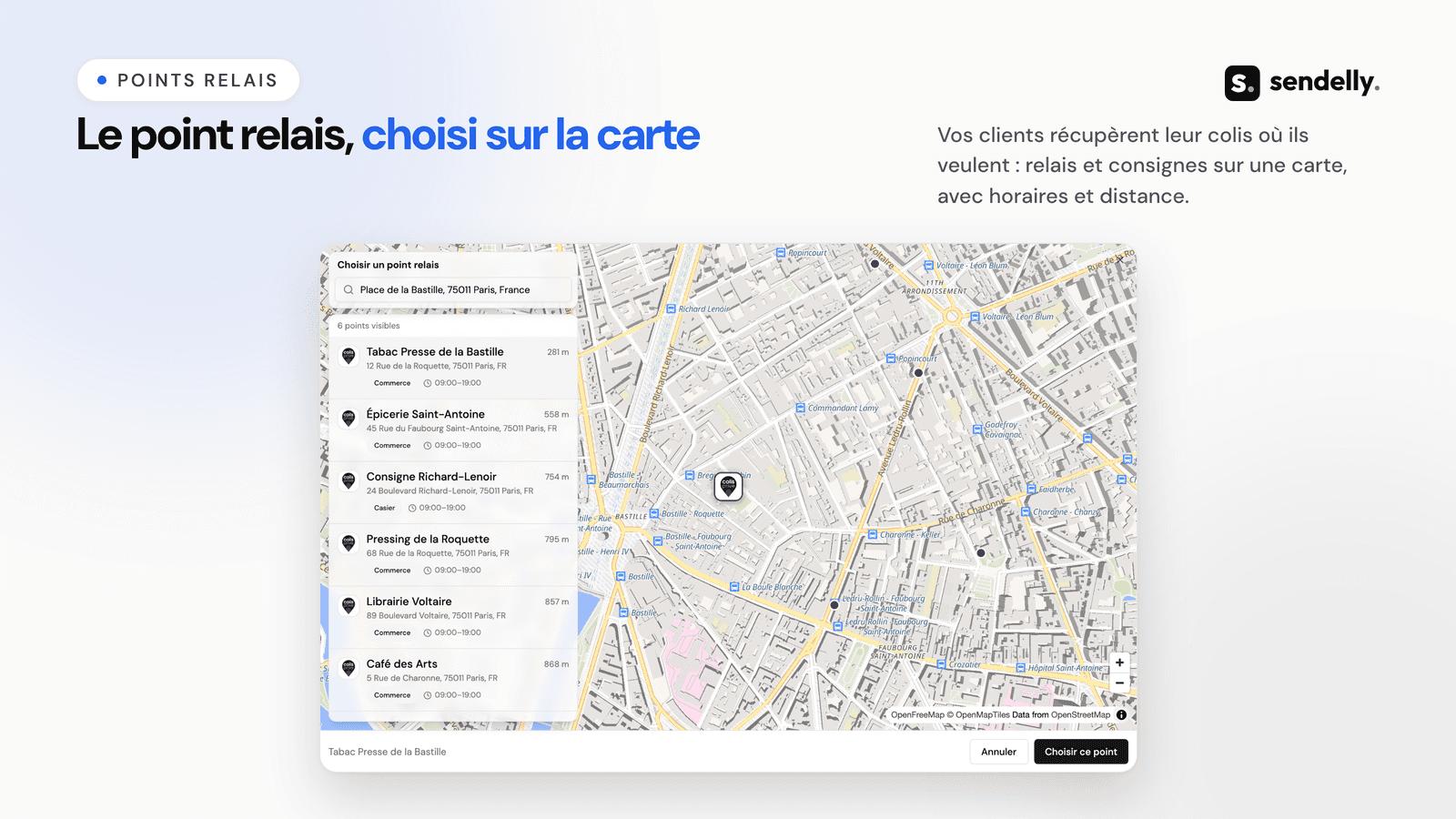
Dans l'éditeur, le bloc montre un aperçu avec des points relais fictifs autour d'une adresse à Paris. Vous pouvez y changer de point pour voir la carte et la liste : rien n'est enregistré.
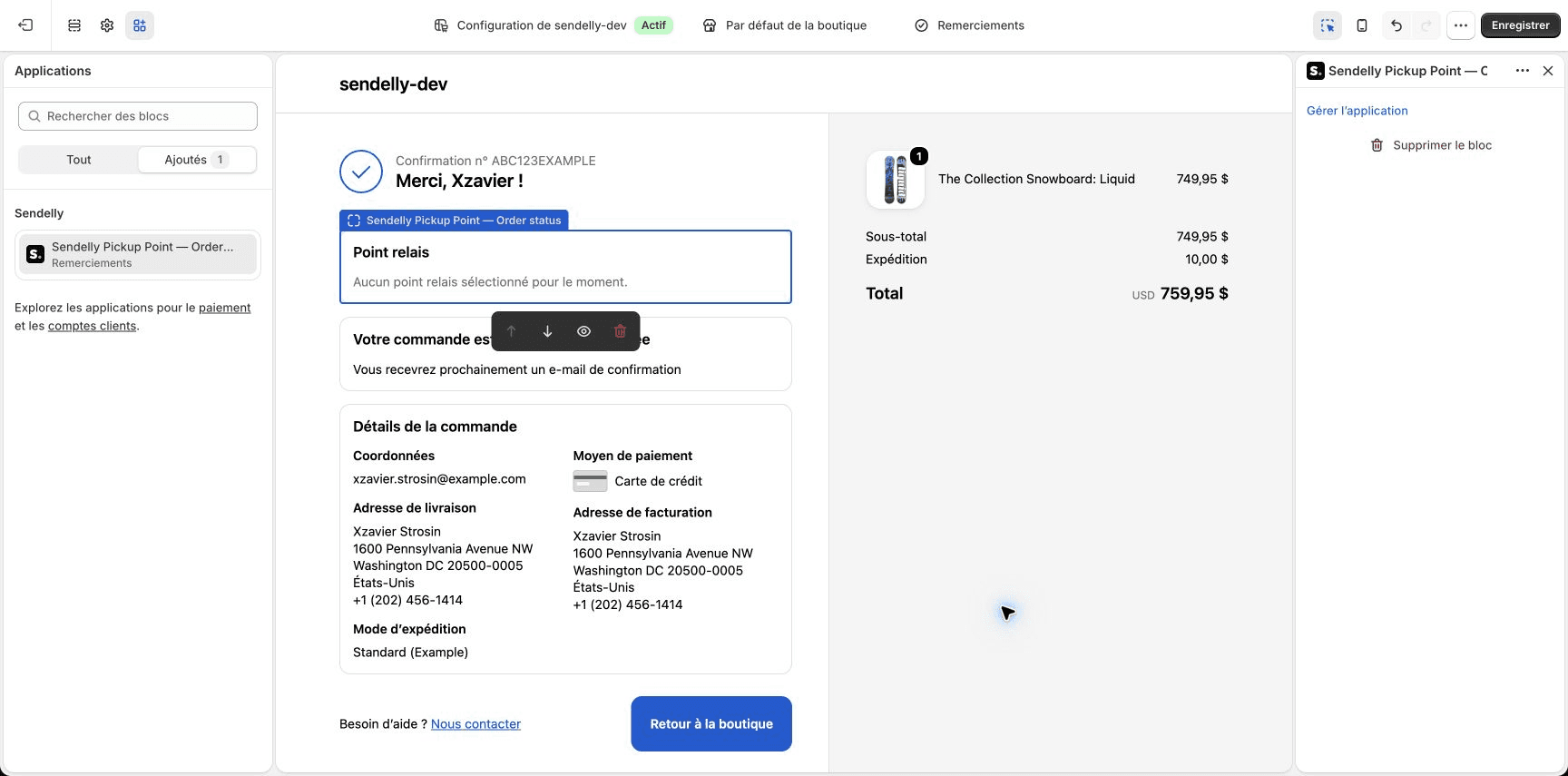
Sur une vraie commande, le bloc affiche Point relais. Avant qu'un point soit associé à la commande, il indique qu'aucun point n'est sélectionné ; avec une adresse et une option relais valides, il propose la sélection correspondante.
Enregistrer et tester
Cliquez sur Enregistrer, puis passez une commande d'essai avec une adresse complète. Vérifiez le point, le transporteur et le prix sur la boutique puis dans la commande Sendelly.
Si l'éditeur demande Mettre à jour l'accès aux données, effectuez d'abord la mise à jour des autorisations, puis rechargez la page.
3. Ajouter la carte pendant le paiement sur Shopify Plus
Sur Shopify Plus, ajoutez aussi le bloc Sendelly Pickup Point (Shopify Plus) à une étape du paiement dans le même éditeur. Il s'affiche lorsque l'acheteur choisit une option de livraison en relais et lui permet de sélectionner un point sur la carte.
Vérifier les prix et les cas de secours
Le prix fixé par une règle Sendelly est prioritaire. Sans ce prix, les lignes reprennent le tarif Shopify fixe du même nom dans la zone de l'acheteur quand la règle vise ce nom d'option. Une règle qui ne dépend que de la destination ou du panier prend le tarif de la zone s'il est seul, sinon la ligne est gratuite. Les tarifs soumis à une condition (gratuité dès un montant, par exemple) ne servent pas de prix. Sendelly relit vos tarifs Shopify dès que vous les modifiez.
Gardez une méthode de livraison à domicile pour les paniers ou destinations sans relais. Testez un panier représentatif, une adresse de chaque zone et les paiements rapides proposés par la boutique.
Si aucun relais n'a été choisi, Sendelly ne le choisit pas au hasard : complétez la commande avec l'accord du client avant de créer l'étiquette. Voir Dépannage Shopify.
Configurer les modes et les tarifs de livraison Shopify
Organisez vos destinations, distinguez domicile et relais et reliez vos options aux règles Sendelly.
Vérifier les relais avec le paiement rapide Shopify
Testez le choix du point avec Shop Pay, Apple Pay, Google Pay et les boutons de paiement accéléré.