Automatiser avec des règles d'expédition
Attribuez un service, un départ ou des informations aux commandes qui remplissent vos conditions.
Une règle évite de refaire les mêmes choix sur chaque commande. Par exemple : utiliser un entrepôt pour les commandes d'une boutique, ou un service donné pour les colis destinés à la France et pesant moins de 2 kg.
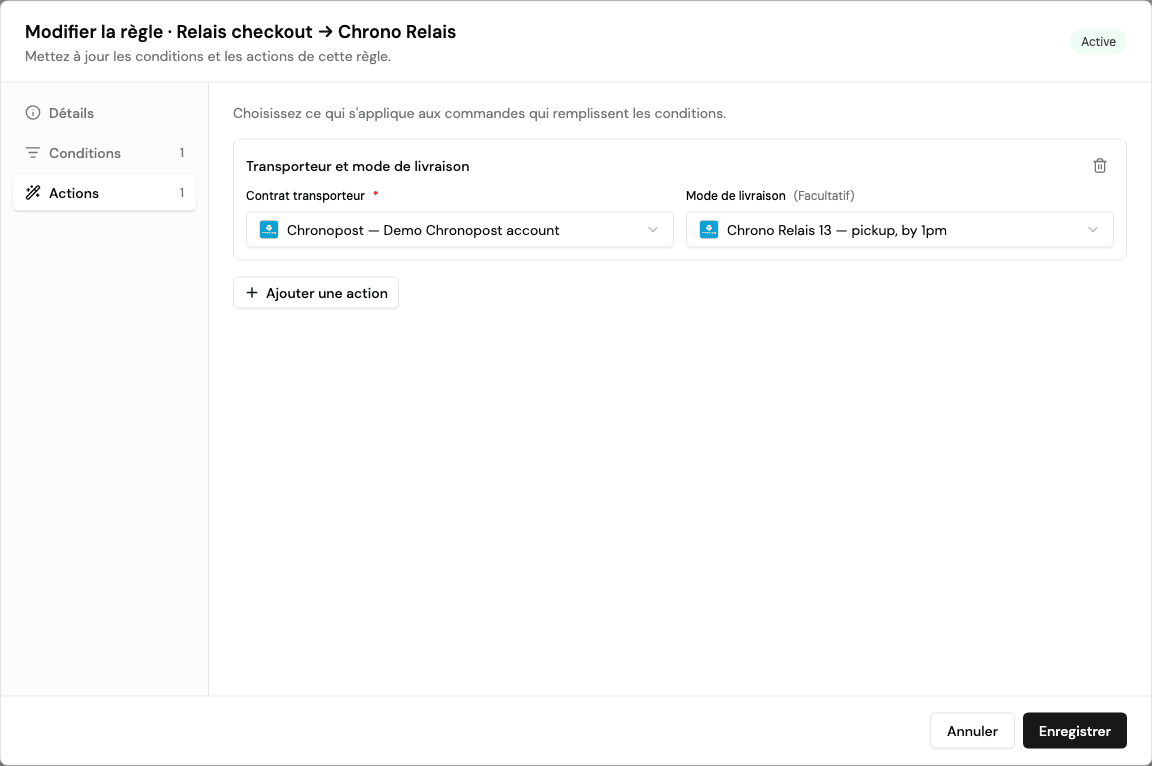
Capture de démonstration. Une action de règle sélectionnant un contrat et son mode de livraison. Cliquez sur l’image pour l’agrandir.
Créer une règle
- Ouvrez Règles d'expédition, puis Créer une règle.
- Donnez-lui un nom explicite, par exemple « France, moins de 2 kg ».
- Dans Conditions, choisissez le pays de destination et le poids total.
- Combinez-les avec toutes les conditions suivantes sont remplies si les deux doivent être vraies.
- Dans Actions, choisissez le contrat et le mode de livraison disponibles.
- Cliquez sur Continuer : Sendelly affiche ce que la règle va changer. Confirmez avec Créer (Enregistrer pour une règle existante).
Une règle sans condition concerne toutes vos commandes. N'utilisez cette possibilité que pour un réglage réellement commun.
Les règles s'appliquent à toutes vos commandes, quel que soit leur statut. Une nouvelle étiquette sur une commande déjà expédiée reprend donc le transporteur et les réglages de vos règles. Les étiquettes déjà créées ne changent pas.
Vérifier avant d'enregistrer
Avant chaque enregistrement, une étape de vérification calcule l'effet de la règle sur vos commandes, les 5 000 plus récentes au plus : combien correspondent à ses conditions et combien seront réellement modifiées, y compris celles qui perdent un réglage que la règle leur donnait. L'enregistrement applique ensuite la règle à toutes. Retour ramène à l'édition sans rien enregistrer.
Les points d'attention expliquent les commandes qui ne recevront pas ce que la règle demande :
- le mode de livraison choisi ne dessert pas leur destination ou n'y a pas de tarif. Leur transporteur ne change pas, et Sendelly propose les modes du même contrat qui conviennent : Utiliser remplace le mode dans la règle et relance le calcul ;
- une règle placée avant s'arrête sur ces commandes (Arrêter après cette règle) ;
- une règle placée après règle les mêmes champs autrement, et l'emporte ;
- ces commandes ont été modifiées à la main sur ces champs.
Une règle en pause indique ce qu'elle changerait une fois activée.
Comprendre l'ordre
Les règles s'appliquent de haut en bas. Si plusieurs changent le même réglage, la dernière correspondance l'emporte. Arrêter après cette règle empêche les suivantes de s'appliquer à la commande concernée.
Exemple : placez une règle générale avant une exception plus précise, ou utilisez l'arrêt si la première correspondance doit décider définitivement. Vérifiez aussi une commande qui ne doit pas correspondre.
Choisir les conditions
Vous pouvez utiliser les informations de commande, les montants, le destinataire, les articles et la boutique. Pour les groupes, toutes signifie ET ; au moins une signifie OU.
Pour contient, ne contient pas, commence par et se termine par, vous pouvez saisir plusieurs valeurs, une par ligne : la condition est remplie si le champ contient l'une d'elles, ou pour ne contient pas s'il n'en contient aucune. Une virgule fait partie de la valeur (« 1,1 mm ») : elle ne sépare jamais deux valeurs.
Une condition sur un article est satisfaite dès qu'un article de la commande correspond. Une condition négative (est différent de, ne contient pas, ne fait pas partie de, n'est pas vide) est satisfaite quand aucun article ne remplit son contraire : « Titre d'un article ne contient pas débroussailleuse » écarte toute commande qui comporte une débroussailleuse, même avec d'autres articles. Une condition sur un article ne signifie pas que tous les articles sont identiques : les actions sur la commande (transporteur, poids du colis, tags, note) s'appliquent alors à toute la commande.
Actions disponibles
Les règles peuvent choisir le transporteur et le mode de livraison, l'adresse d'expédition, le poids, les tags, la note et le motif d'exportation. Elles peuvent aussi compléter les poids, codes SH, pays d'origine et EAN absents sur les articles.
Les compléments d'article ne concernent que les articles qui remplissent eux-mêmes les conditions. Une règle « Titre d'un article contient cadre » complète le code SH des cadres, pas celui d'un t-shirt commandé avec eux ; une règle sans condition sur les articles complète tous les articles. Arrêter après cette règle joue aussi article par article : un article que la règle ne concerne pas passe aux règles suivantes. Ces compléments ne remplacent pas une valeur déjà renseignée. Un poids à zéro n'est pas traité comme un poids absent : corrigez-le explicitement si nécessaire.
L'action Prix des points relais au paiement concerne le montant proposé à l'acheteur, pas le prix d'achat de l'étiquette. Pour le DDP, choisissez le service « droits acquittés » proposé ; ce n'est pas un réglage douanier indépendant.
Pour utiliser ces règles avant la commande, consultez Choisir le transporteur et le prix des relais au paiement. Les tags et numéros de commande, notamment, ne sont pas encore disponibles à cette étape.
Vos choix manuels restent prioritaires
Un transporteur, départ, poids, tag, note ou motif saisi manuellement peut empêcher les règles de modifier ce réglage. Les autres réglages restent automatiques.
Une commande suit vos règles telles qu'elles sont aujourd'hui. Quand plus aucune règle ne lui donne un transporteur, un départ, un poids ou un motif d'exportation (règle modifiée, en pause ou supprimée), ce réglage est retiré, sauf s'il a été saisi à la main. Les tags et la note ajoutés par une règle restent : ils peuvent aussi venir de votre boutique. Voir Une règle ne s'applique pas.