Connecter Shopify
Autorisez Sendelly sur votre boutique Shopify et vérifiez le premier import.
Avant de commencer
Vous devez pouvoir installer une application sur la boutique et accorder les accès demandés. Préparez son domaine ma-boutique.myshopify.com, même si vos clients utilisent un domaine personnalisé.
La connexion des commandes ne suffit pas à activer les points relais au paiement : leurs conditions sont expliquées dans un guide séparé.
Connecter la boutique
- Dans Boutiques, cliquez sur Connecter une boutique, puis choisissez Shopify.
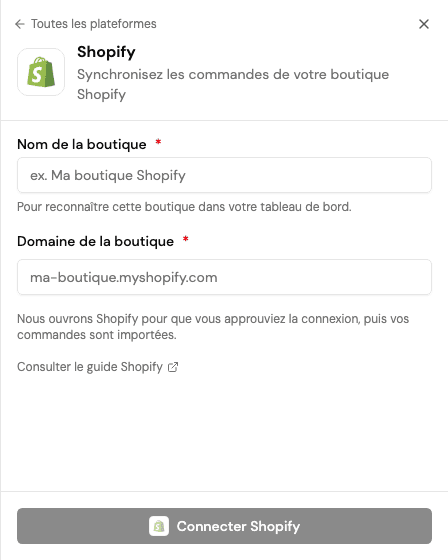
- Donnez un nom à la boutique et saisissez son domaine Shopify.
- Ouvrez la fenêtre d'autorisation et lisez les accès présentés par Shopify.
- Autorisez l'application avec un compte disposant des droits nécessaires.
- De retour dans Sendelly, vérifiez que la boutique apparaît et que l'import démarre.
Si la fenêtre ne s'ouvre pas, autorisez les fenêtres surgissantes pour Sendelly.
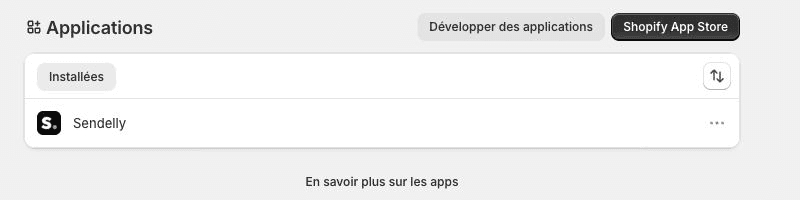
Dans Paramètres > Applications et canaux de vente, Shopify doit ensuite présenter Sendelly parmi les applications installées.
Vérifier le résultat
Attendez la progression de synchronisation, puis recherchez une commande récente. Comparez son adresse, ses articles et ses poids avec Shopify.
Les autorisations servent notamment à importer les commandes et produits, à transmettre les informations d'expédition et à prendre en charge les fonctionnalités de livraison. La liste de consentement affichée par Shopify fait foi ; consultez aussi Données et confidentialité.
Si Shopify demande de mettre à jour les autorisations
Après une évolution de l'application, Shopify peut afficher Mettre à jour l'accès aux données dans l'éditeur de paiement ou les réglages de l'application. Ouvrez le détail, vérifiez les accès demandés, puis utilisez Mettre à jour avec un compte autorisé. Rechargez ensuite l'éditeur : le bloc Sendelly doit remplacer le message d'autorisation.
Cette mise à jour a été vérifiée sur la boutique de test le 14 septembre 2026. Elle accorde les accès à la version déjà installée ; elle ne remplace pas l'activation des tarifs ni l'ajout des blocs décrits dans le guide des points relais.
Reconnecter une boutique existante
Dans Boutiques, ouvrez Modifier la connexion sur la bonne boutique puis utilisez Reconnecter Shopify. Reprenez l'autorisation dans Shopify avec les droits nécessaires. Cette action sert notamment à renouveler les accès.
N'utilisez pas la déconnexion comme bouton de rafraîchissement : elle peut retirer les commandes non expédiées et le catalogue de Sendelly. Consultez les conséquences de la déconnexion.
L'autorisation a réussi, mais la connexion échoue
N'installez pas plusieurs copies de l'application pour contourner le problème. Un refus après autorisation peut relever de la connexion Sendelly, pas de votre mot de passe. Conservez le message et contactez le support.