Connecter WooCommerce
Créez les accès de votre boutique et lancez l'import dans Sendelly.
Préparer les accès
Vous devez pouvoir gérer les réglages WooCommerce et utiliser un compte WordPress autorisé à accéder aux commandes et produits. La connexion des commandes n'exige pas l'extension de points relais : celle-ci sert à afficher les relais au paiement.
- Dans WordPress, ouvrez WooCommerce > Réglages > Avancé > API REST.
- Choisissez Ajouter une clé et donnez-lui une description, par exemple « Connexion Sendelly ».
- Sélectionnez l'utilisateur WordPress disposant des droits nécessaires sur la boutique.
- Choisissez les autorisations Lecture/Écriture, puis générez la clé.
- Copiez les deux valeurs dans Sendelly avant de quitter la page : la clé secrète n'est affichée qu'une fois.
Procédure WooCommerce vérifiée le 14 septembre 2026 : créer et gérer les clés. Des droits en lecture seule peuvent permettre certaines lectures tout en empêchant les mises à jour et la remontée du suivi.
La clé client commence par ck_ et la clé secrète par cs_. Ces deux valeurs sont confidentielles. Ne les placez pas dans une capture, un document partagé ou un message public.
Connecter la boutique
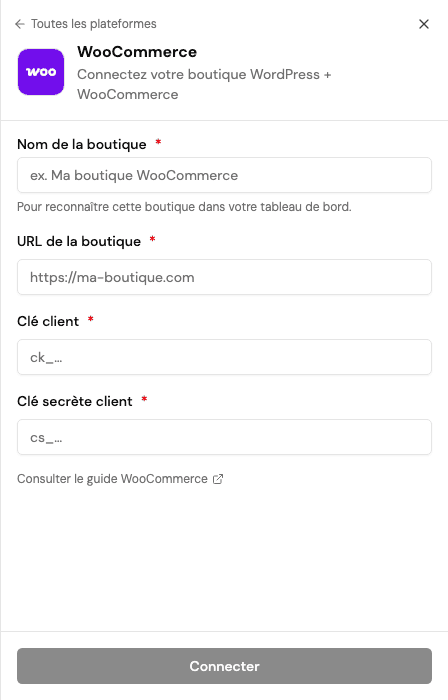
- Dans Sendelly, ouvrez Boutiques et ajoutez une boutique WooCommerce.
- Saisissez l'URL HTTPS du site et les deux clés.
- Validez la connexion.
- Vérifiez que la boutique apparaît et que l'import progresse.
- Comparez une commande et un produit entre les deux outils.
Votre site doit être accessible à Sendelly. Une page de maintenance, une protection par mot de passe ou un pare-feu peut empêcher les échanges.
Laisser les mises à jour fonctionner
La connexion crée les notifications nécessaires dans WooCommerce. Les entrées nommées Sendelly dans Avancé > Webhooks servent aux mises à jour : ne les supprimez pas.
Les poids sont particulièrement importants. WooCommerce ne les fournit pas directement dans les lignes de commande ; ils sont complétés à partir des produits. Attendez l'import du catalogue et lisez Poids et catalogue.
Remplacer des clés sans supprimer la boutique
Si vous devez renouveler vos accès, créez une nouvelle paire de clés, puis ouvrez Modifier la connexion sur la boutique existante dans Sendelly. Remplacez les valeurs concernées et utilisez Vérifier et enregistrer. Les champs secrets laissés vides conservent les valeurs déjà enregistrées.
Vérifiez les échanges avant de révoquer les anciens accès. Ne supprimez pas toutes les clés WordPress : d'autres outils peuvent les utiliser. Évitez de déconnecter la boutique pour une simple modification d'accès.
Ajouter les points relais
La connexion des commandes ne suffit pas à afficher des relais au paiement. Installez et configurez l'extension Sendelly – Points relais selon le guide dédié.
Configurez ensuite les zones, les prix et la TVA, puis vérifiez une commande de bout en bout.
Pour les clés refusées, les commandes manquantes ou les tarifs absents, consultez le dépannage WooCommerce.