Configurer les zones, les prix et la TVA WooCommerce
Ajoutez la bonne méthode dans chaque zone et contrôlez le montant final facturé pour les relais.
Ce guide concerne la méthode Sendelly – Points relais. Installez d'abord l'extension et sa connexion. Vos méthodes WooCommerce à domicile restent configurées séparément.
Placer les zones dans le bon ordre
Dans WooCommerce > Réglages > Expédition > Zones d'expédition, ouvrez ou créez la zone concernée, sélectionnez ses pays ou codes postaux, puis ajoutez la méthode Sendelly – Points relais.
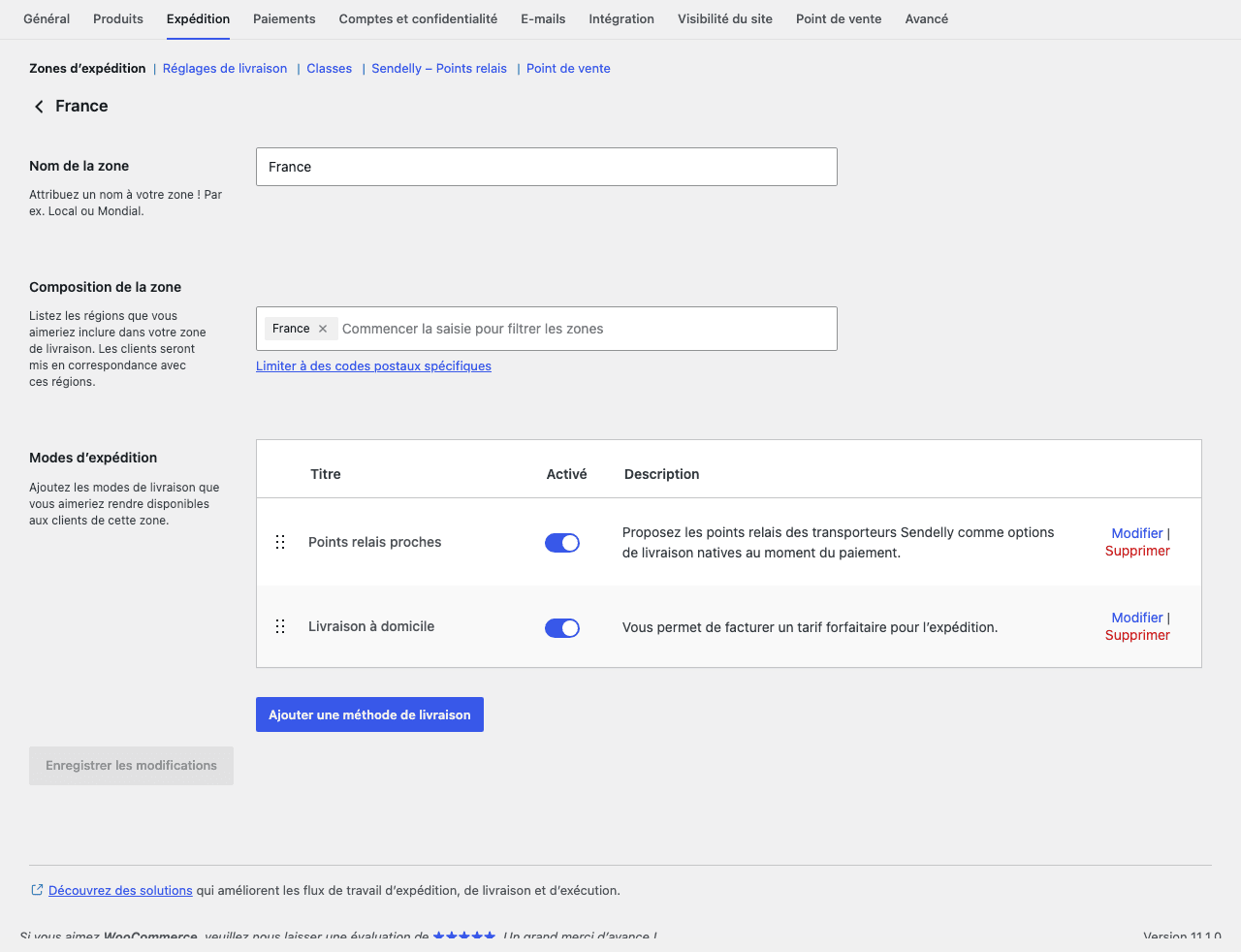
WooCommerce utilise la première zone qui correspond à l'adresse. Les méthodes d'une zone placée plus bas ne s'ajoutent pas à celles de la première.
Par exemple, placez une zone Corse avant une zone France, puis les autres pays européens après. Si « France » arrive en premier, une adresse corse peut recevoir ses méthodes au lieu de celles que vous avez préparées pour la Corse.
Vérifiez aussi les emplacements non couverts par vos autres zones : n'y laissez pas une livraison gratuite involontaire.
Source : zones d'expédition WooCommerce, vérifiée le 14 septembre 2026. Ce réglage appartient à WooCommerce, pas à Sendelly.
Remplir les trois champs de la méthode
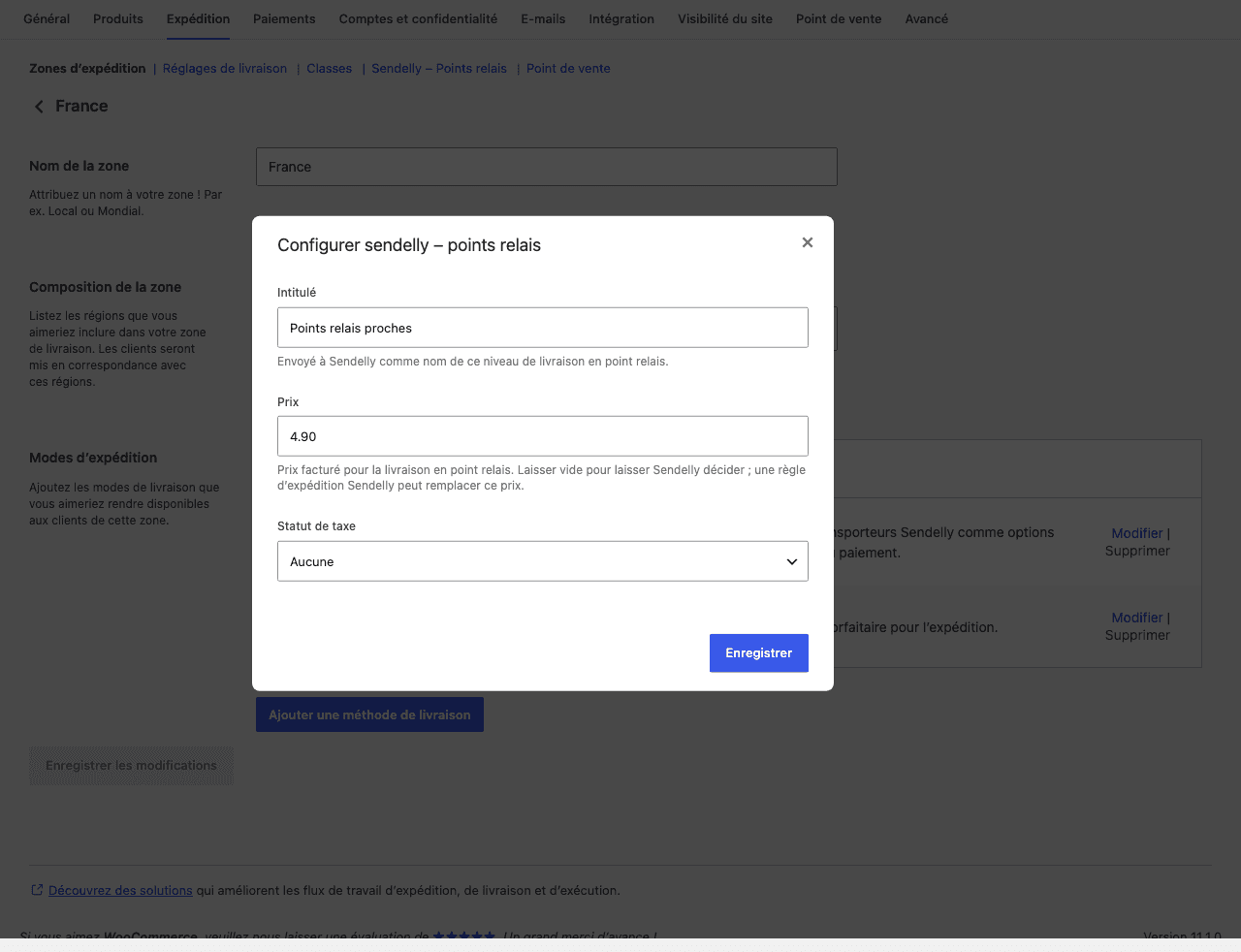
| Champ | Ce qu'il faut renseigner |
|---|---|
| Intitulé | Un nom reconnaissable, par exemple « Relais France ». Il sert de nom d'option à vos règles Sendelly. Les lignes visibles par l'acheteur identifient ensuite les points disponibles. |
| Prix | Un montant fixe, zéro pour la gratuité, ou un champ vide pour laisser Sendelly décider. Une règle de prix Sendelly applicable est prioritaire. |
| Statut de taxe | Taxable si WooCommerce doit calculer une taxe sur ces frais ; Aucune sinon. Le réglage initial de la méthode Sendelly est Aucune. |
Enregistrez la méthode et gardez une solution de livraison complémentaire dans cette même zone.
Un prix vide n'est pas une gratuité explicite
Avec un prix vide, les relais sont gratuits, sauf si une règle Sendelly fixe leur prix. Avant la version 1.2.0 de l'extension, le nom de la méthode n'est alors pas transmis : si votre règle dépend de l'intitulé, mettez l'extension à jour ou renseignez un prix, même zéro. Pour des tranches ou un seuil de gratuité, suivez le guide des règles relais.
Contrôler la TVA des frais de port
Pour une méthode Taxable, le montant de livraison est fourni à WooCommerce avant son calcul de taxe. Le prix que vous saisissez dans la méthode ou dans la règle Sendelly ne doit donc pas être interprété automatiquement comme le TTC final.
- Vérifiez que les taxes sont activées dans les réglages généraux WooCommerce si votre activité le nécessite.
- Dans l'onglet TVA, contrôlez la classe de taxe de livraison, les taux applicables et leur application à l'expédition.
- Dans la méthode Sendelly de la zone, choisissez le bon Statut de taxe.
- Contrôlez le panier, le paiement et le récapitulatif de commande, avec l'adresse du client.
Exemple de calcul uniquement : un montant de livraison de 5 € soumis à une taxe de 20 % donne 6 € après taxe. Cela ne signifie pas que ce taux s'applique à votre vente. Faites valider vos obligations par votre conseil comptable.
La présentation HT/TTC et les règles fiscales générales se configurent dans WooCommerce. Source : configuration des taxes, vérifiée le 14 septembre 2026.
Tranches, classes de livraison et devises
Le champ Prix de l'extension attend un montant, pas une formule de type prix par article. La méthode Sendelly ne possède pas les filtres par classe de livraison proposés par certaines autres extensions. Ne copiez pas leurs formules dans ce champ.
Pour adapter le prix des relais au poids ou au montant des articles, utilisez les règles Sendelly. Sur WooCommerce, le seuil de panier s'évalue après remises et hors taxes et livraison. Les classes de livraison peuvent rester utiles à vos autres méthodes WooCommerce, sans devenir automatiquement des conditions Sendelly.
L'extension ne propose pas ses relais quand une extension multidevise fait payer le panier dans une autre devise que la devise de base de la boutique. Un prix reçu dans une devise différente de celle du paiement est également écarté. Testez les parcours multidevises séparément et gardez une autre méthode utilisable.
Le nouveau tarif ne s'affiche pas
Vérifiez d'abord si une règle Sendelly remplace le prix WooCommerce. Recommencez ensuite avec un panier neuf ou une adresse modifiée : WooCommerce peut réutiliser des tarifs déjà calculés. L'extension renouvelle également sa clé de cache par périodes de 15 minutes ; cela ne constitue pas un délai garanti de synchronisation des commandes.
Consultez le dépannage WooCommerce si la méthode reste absente ou si le test de connexion échoue.