Proposer les points relais sur WooCommerce
Installez l'extension WordPress, connectez-la et ajoutez les relais à vos zones de livraison.
Les points sont proposés comme des méthodes de livraison : l'acheteur choisit le point en sélectionnant sa ligne. L'extension ne propose pas de carte ni de sélection après commande. Les paiements WooCommerce classiques et par blocs sont pris en charge.
Avant de commencer
Préparez une boutique WooCommerce connectée, un contrat avec un service relais et une règle adaptée au panier. L'extension nécessite WordPress 6.2 ou plus récent et WooCommerce 7.0 ou plus récent.
1. Préparer Sendelly et récupérer le code
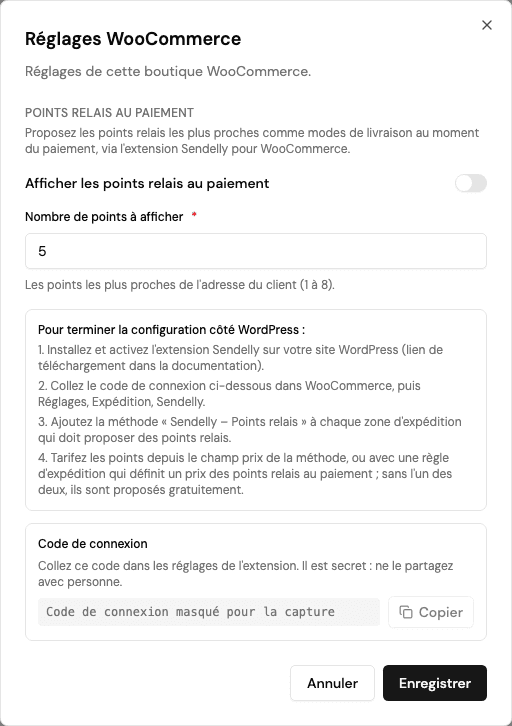
- Dans Boutiques, ouvrez Réglages WooCommerce.
- Activez Afficher les points relais au paiement.
- Choisissez le nombre de points, entre 1 et 8, puis enregistrez.
- Rouvrez les réglages et utilisez Copier sous Code de connexion.
2. Installer l'extension WordPress
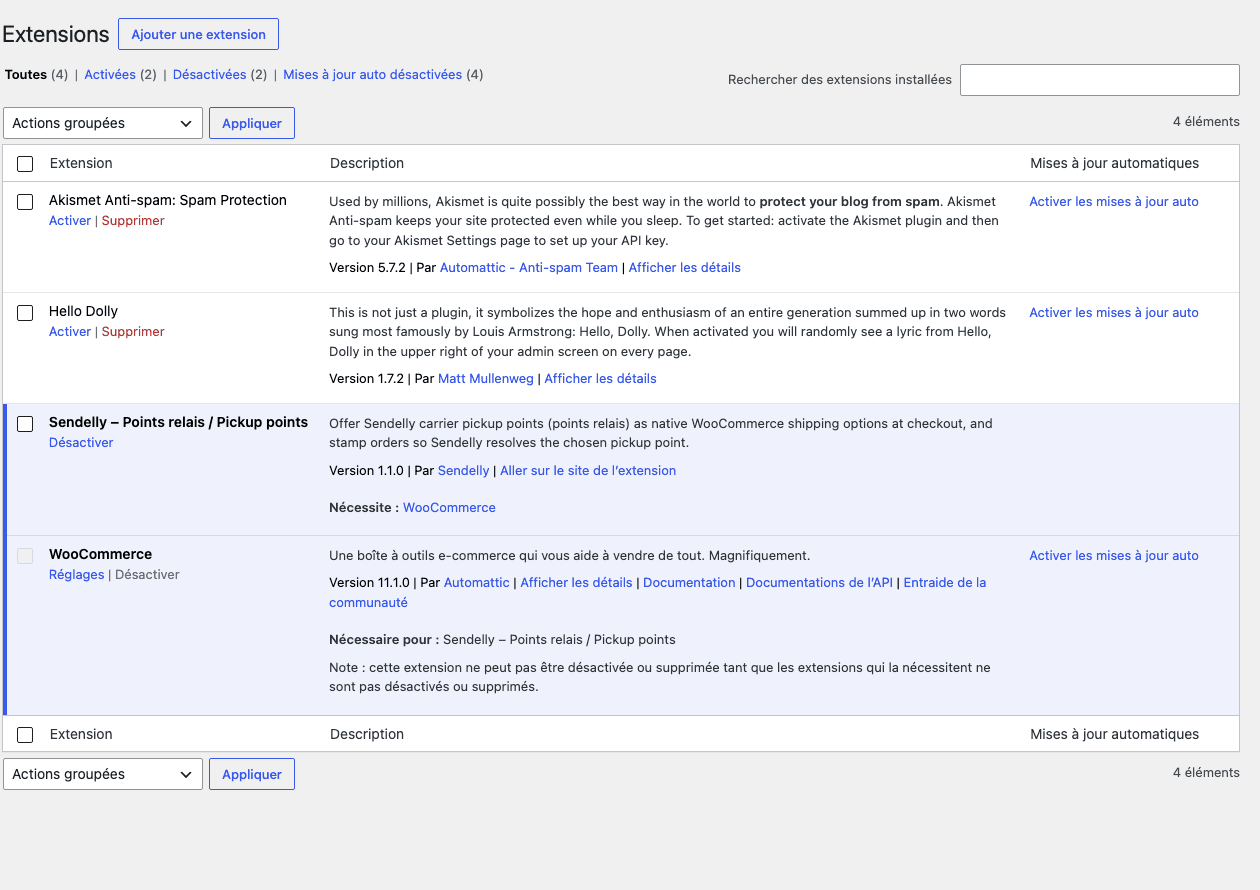
- Téléchargez Sendelly – Points relais.
- Dans WordPress, ouvrez Extensions > Ajouter une extension > Téléverser une extension.
- Sélectionnez le fichier ZIP, installez-le, puis cliquez sur Activer l'extension.
- Dans la liste, vérifiez que Sendelly – Points relais est active.
3. Connecter l'extension à Sendelly
Ouvrir les réglages Sendelly
Dans WordPress, ouvrez WooCommerce > Réglages > Expédition > Sendelly.
Enregistrer le code
Collez le code récupéré dans Sendelly, puis cliquez sur Enregistrer les modifications. Après l'enregistrement, le champ est vidé volontairement : cela ne signifie pas que la connexion a disparu.
Tester la connexion
Contrôlez le Statut, puis utilisez Tester la connexion. Le résultat doit indiquer Connexion OK et le nombre de points reçus pour l'adresse de test.
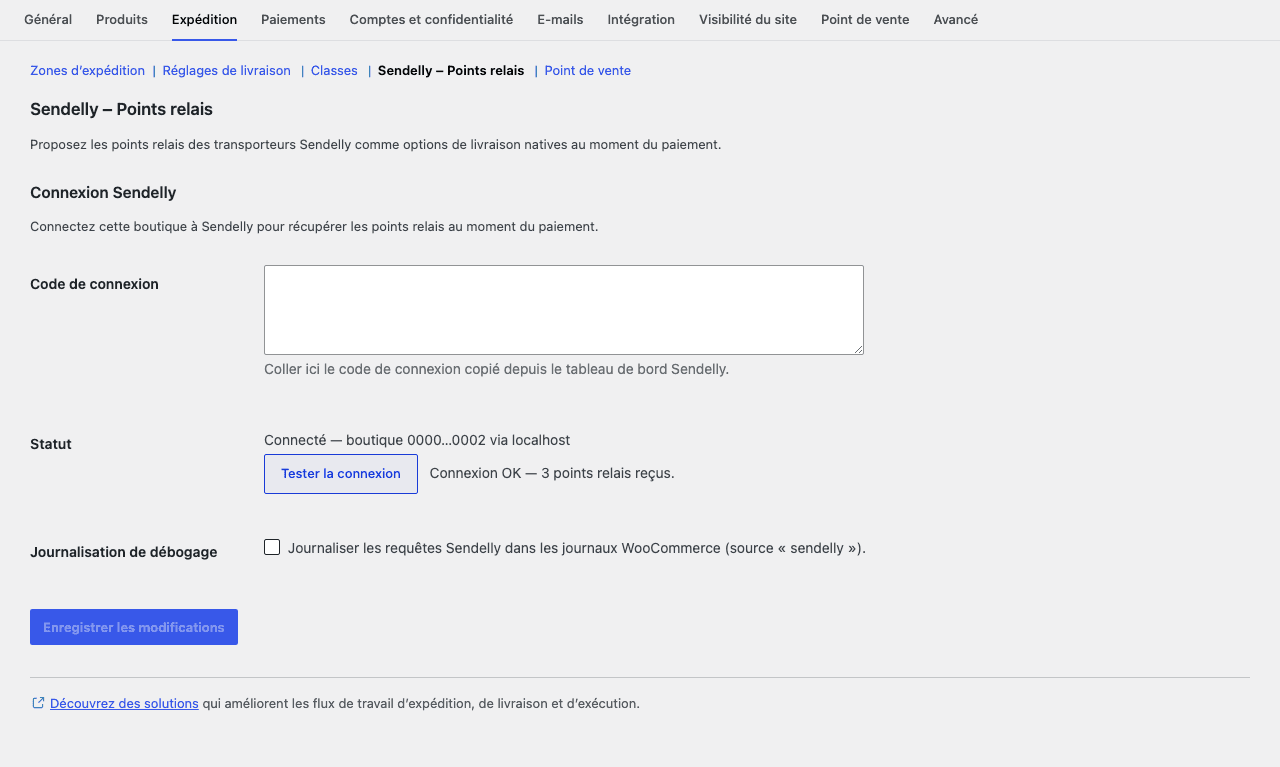
Le message Connexion OK — 0 point relais reçu confirme que l'échange fonctionne, mais pas que chaque panier pourra commander en relais. Vérifiez alors la règle, le contrat et l'adresse d'essai.
4. Ajouter la méthode dans une zone
Ouvrez WooCommerce > Réglages > Expédition > Zones d'expédition, puis la zone concernée. Utilisez Ajouter une méthode de livraison, choisissez Sendelly – Points relais et confirmez.
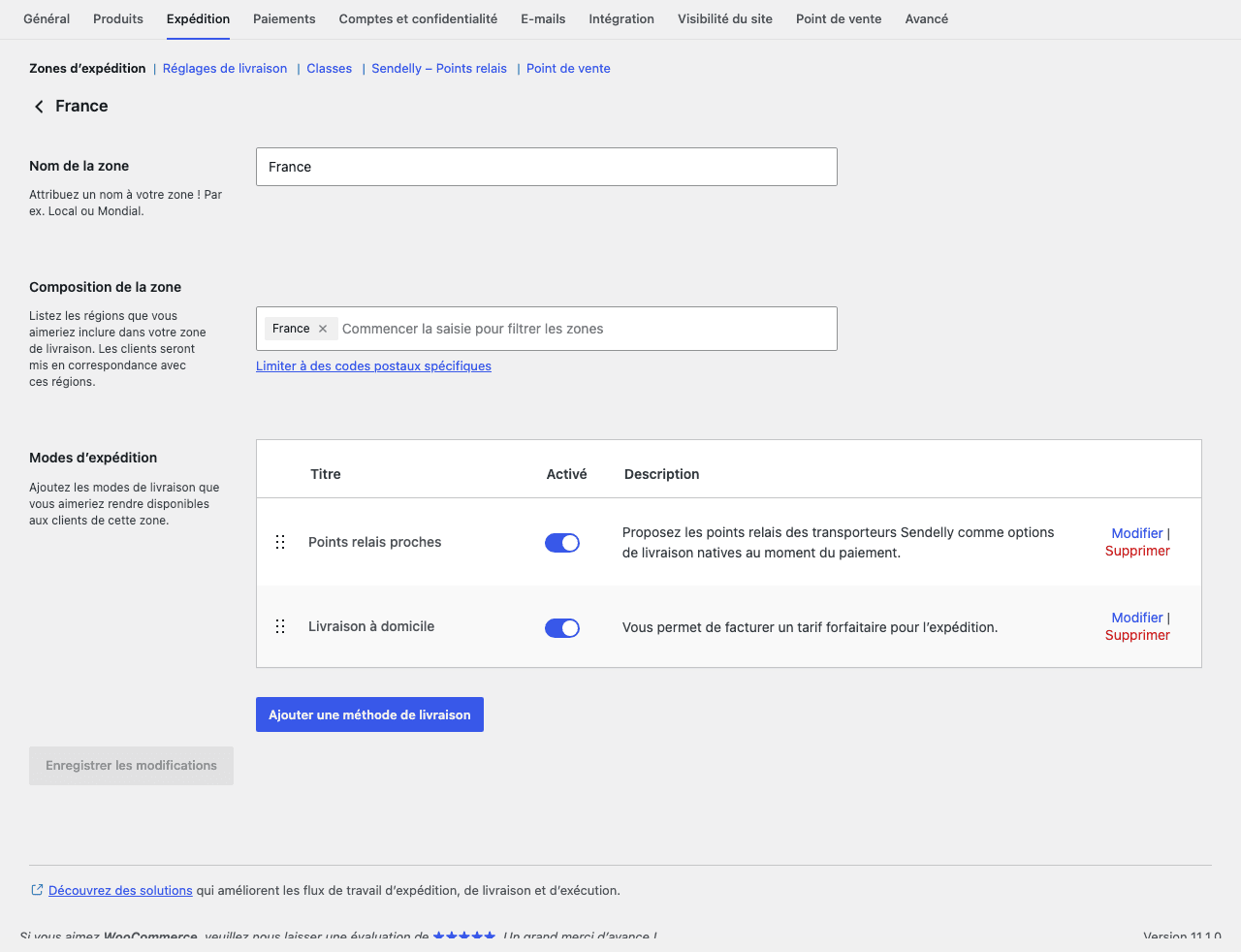
Ouvrez ensuite Modifier sur la méthode et renseignez son intitulé, son prix et son statut de taxe.
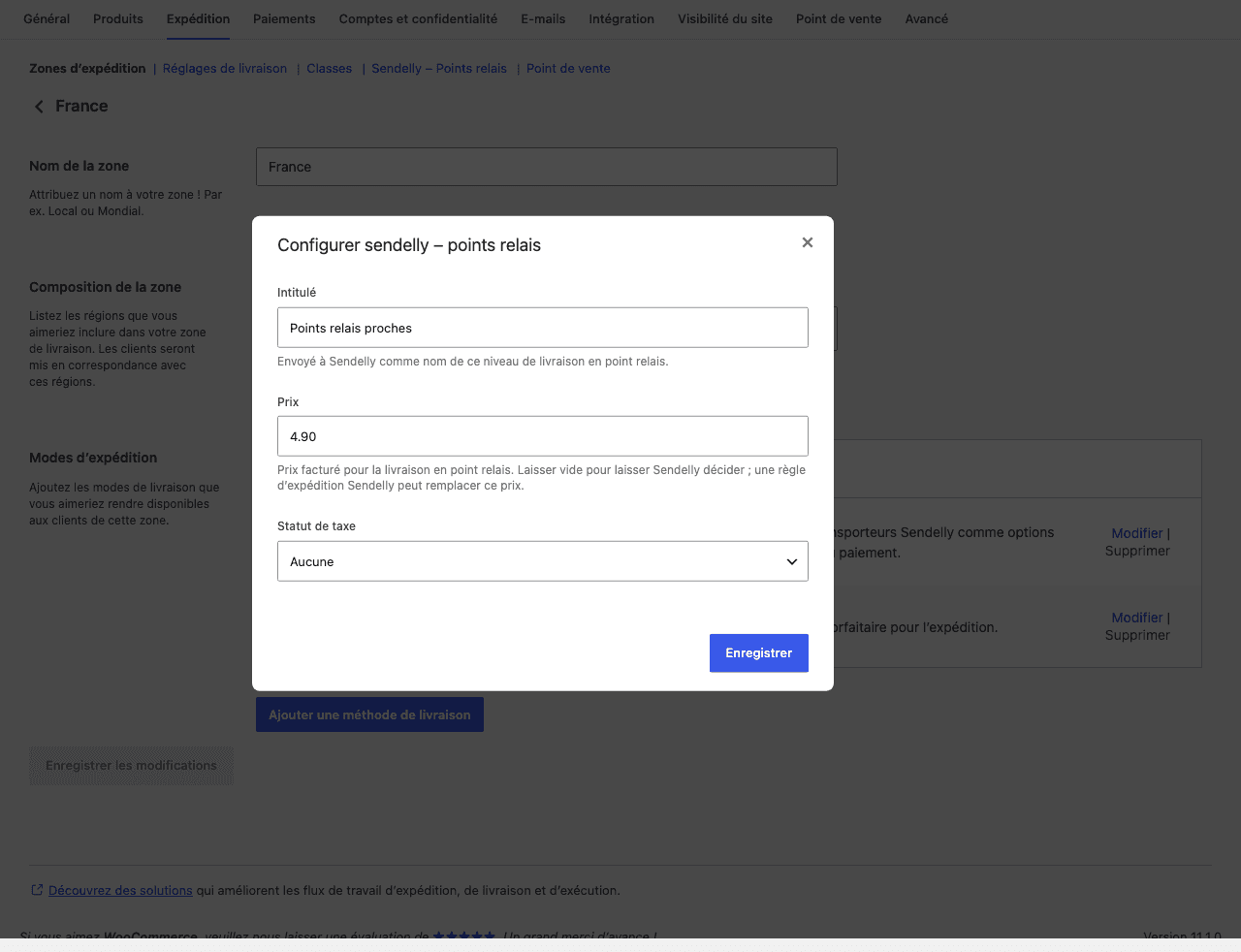
Le guide des zones, prix et TVA explique l'ordre des zones, la différence entre prix vide et zéro et le calcul de la taxe. Gardez une autre méthode utilisable dans la même zone pour les cas où aucun relais n'est disponible.
5. Vérifier le paiement
Testez un produit physique avec une adresse complète et un poids correct. Les points les plus proches doivent apparaître comme des options de livraison distinctes, à côté de votre méthode à domicile.
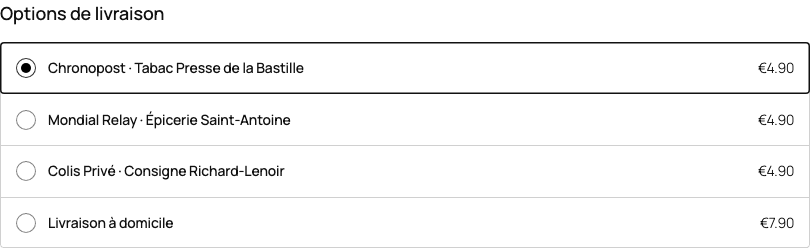
Dans Sendelly, une règle doit choisir un contrat actif et un mode de livraison en relais. Son action Prix des points relais au paiement est prioritaire sur le prix de la méthode WooCommerce. Sans prix défini, les points peuvent apparaître gratuits.
Après la commande, vérifiez que le point choisi apparaît dans Sendelly et dans les informations de commande WooCommerce. S'il manque, choisissez-le avec l'accord du client avant de créer l'étiquette. Consultez le dépannage si la méthode ou les points n'apparaissent pas.