Préparer les commandes au scanner ou au clic
Vérifiez les articles et les quantités avant de fermer les colis.
La page Préparation propose deux façons de travailler : Scan et emballage avec une douchette, ou Préparation manuelle au clic. Le mode par défaut se choisit dans Paramètres > Préférences.
Préparer avec une douchette
- Imprimez le bon de préparation de la commande.
- Ouvrez Préparation en mode scan.
- Scannez le code-barres du bon pour retrouver la commande.
- Scannez ensuite le code-barres ou le SKU de chaque unité. Vérifiez que la progression augmente pour le bon article.
- Lorsque le contenu est complet, terminez la préparation et récupérez les documents selon les réglages de votre organisation.
Les articles marqués Sans scan n'ont rien à scanner et ne comptent pas dans la progression, mais un article physique reste à mettre dans le colis. Voir Article sans code-barres ou numérique.
Vous pouvez aussi saisir un code puis appuyer sur Entrée. Si le scan précédent est encore en cours, attendez son résultat avant de scanner à nouveau.
La progression est conservée. Scanner le bon d'une autre commande permet de passer à celle-ci, puis de revenir à la précédente.
Une extension peut aussi associer un code à plusieurs commandes, par exemple une planche de production qui regroupe les pièces de plusieurs clients. Le scan n'ouvre alors aucune commande : la liste des commandes concernées s'affiche dans l'ordre choisi par l'extension, avec une précision comme les poches de la planche. Choisissez une commande pour l'ouvrir, ou utilisez Suivante pour passer à la prochaine commande pas encore préparée. La liste reste affichée au-dessus de la commande jusqu'à ce que vous la fermiez.
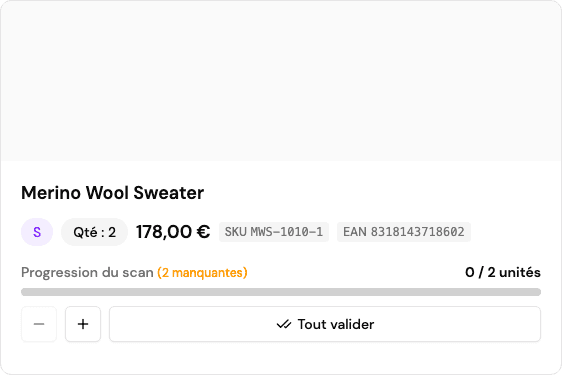
Capture de démonstration. Le contrôle des unités d’un article pendant la préparation. Cliquez sur l’image pour l’agrandir.
Préparer sans douchette
Passez en Mode manuel. Les commandes à préparer se présentent de la plus ancienne à la plus récente. Validez les unités au clic ou utilisez Tout valider après avoir réellement contrôlé le contenu, puis Expédier la commande.
« Tout est à jour » signifie qu'il n'y a plus de commande dans cette file, pas que tous les colis ont été livrés.
Préparer à plusieurs postes
Dès qu'un poste scanne une commande, cette commande lui est réservée. Un autre poste qui la scanne, ou qui valide un article depuis la file manuelle, reçoit le message Préparation en cours sur un autre poste : aucun nom n'est affiché, seulement le fait qu'un collègue y travaille. La réservation se libère quelques minutes après le dernier geste du poste qui la détient. Un poste resté ouvert sur la commande la conserve tant que l'onglet reste visible.
Un poste est un navigateur, pas un compte : deux postes qui partagent le même identifiant restent deux postes. Si vous changez de navigateur ou effacez ses données, il devient un nouveau poste et la commande en cours se libère après ce même délai.
Zones de préparation
Une zone de préparation est un endroit physique de l'atelier (une étagère, un rack, un chariot) où une commande attend entre deux étapes. Les propriétaires et administrateurs les créent dans Paramètres > Préparation, puis impriment leurs étiquettes QR et les collent sur place.
Pendant la préparation, scannez le QR de la zone alors que la commande est à l'écran : la commande y est déposée, et l'historique le note. En mode manuel, ou sans douchette, utilisez le bouton Zone en haut de la commande pour la déposer ou la sortir d'une zone. Une zone peut contenir plusieurs commandes ; une commande n'est jamais dans deux zones à la fois.
La zone se vide d'elle-même quand la commande est expédiée. Dans la liste des commandes, la colonne et le filtre Zone répondent à « où est cette commande ? » et à « qu'y a-t-il sur cette étagère ? ».
Plusieurs colis et commandes modifiées
Si les articles ont été répartis en plusieurs colis, suivez cette répartition pendant la préparation. Associez chaque étiquette au colis correspondant.
Une modification des articles ou des quantités peut réinitialiser la progression. Le message affiché demande alors de reprendre la vérification : ne vous fiez pas aux scans effectués avant la modification.
Étiquette automatique ou manuelle
Les réglages de Paramètres > Préparation déterminent si les articles doivent être vérifiés et à quel moment l'étiquette est créée. Assurez-vous que ces réglages sont compris par toute l'équipe.
Une commande avec une expédition active n'est pas réétiquetée automatiquement. Pour une copie papier, utilisez Télécharger l'étiquette. Générer une nouvelle étiquette crée une expédition supplémentaire susceptible d'être facturée.
Commandes déjà expédiées et scan d'un colis
Une commande entièrement expédiée, par Sendelly ou directement depuis la boutique, s'affiche en lecture seule : aucune nouvelle préparation ne s'ouvre. Une préparation déjà en cours, par exemple quand l'étiquette est imprimée dès le scan de la commande, se poursuit normalement. Pour la renvoyer, utilisez Générer une nouvelle étiquette.
Scanner le numéro de suivi d'un colis affiche sa commande sans jamais créer d'étiquette, quels que soient vos réglages. Pour une commande expédiée en partie, vous pouvez ensuite scanner les articles restants : l'étiquette du reste est créée une fois la préparation terminée, ou depuis Créer l'étiquette.
L'action Voir l'historique permet de retrouver les scans et expéditions, avec la date et le membre concerné. Pour le choix des imprimantes, consultez Configurer l'impression.