Proposer les points relais sur Wix
Activez les tarifs Sendelly région par région et contrôlez leur affichage au paiement.
Sur Wix, chaque point relais apparaît comme une option de livraison avec son transporteur, son nom et son prix. L'acheteur choisit directement l'une de ces lignes pendant le paiement.
Aucun widget à ajouter dans la version actuelle
N'ouvrez pas l'éditeur Wix pour chercher une carte Sendelly. Le sélecteur interactif et la sélection après commande ne sont pas disponibles pour le moment. Les options visibles au paiement viennent du calcul de tarifs Wix.
1. Activer les relais dans Sendelly
- Vérifiez que le site Wix est connecté à Sendelly.
- Activez un contrat proposant un service en relais.
- Créez une règle qui choisit ce contrat et ce service pour le panier concerné.
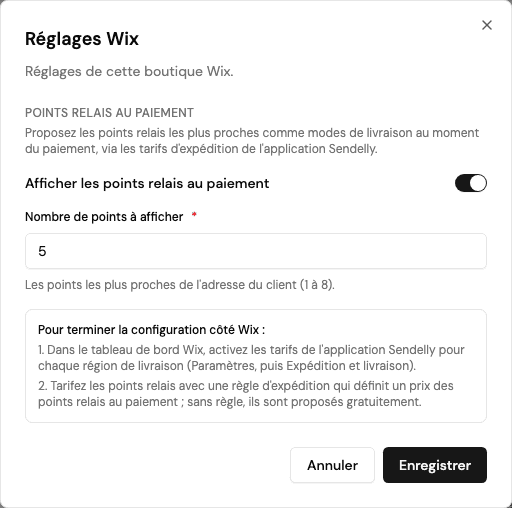
- Dans Boutiques, ouvrez Réglages Wix.
- Activez Afficher les points relais au paiement, choisissez entre 1 et 8 points, puis enregistrez.
2. Activer Sendelly dans chaque région Wix
Ouvrir les réglages d'expédition
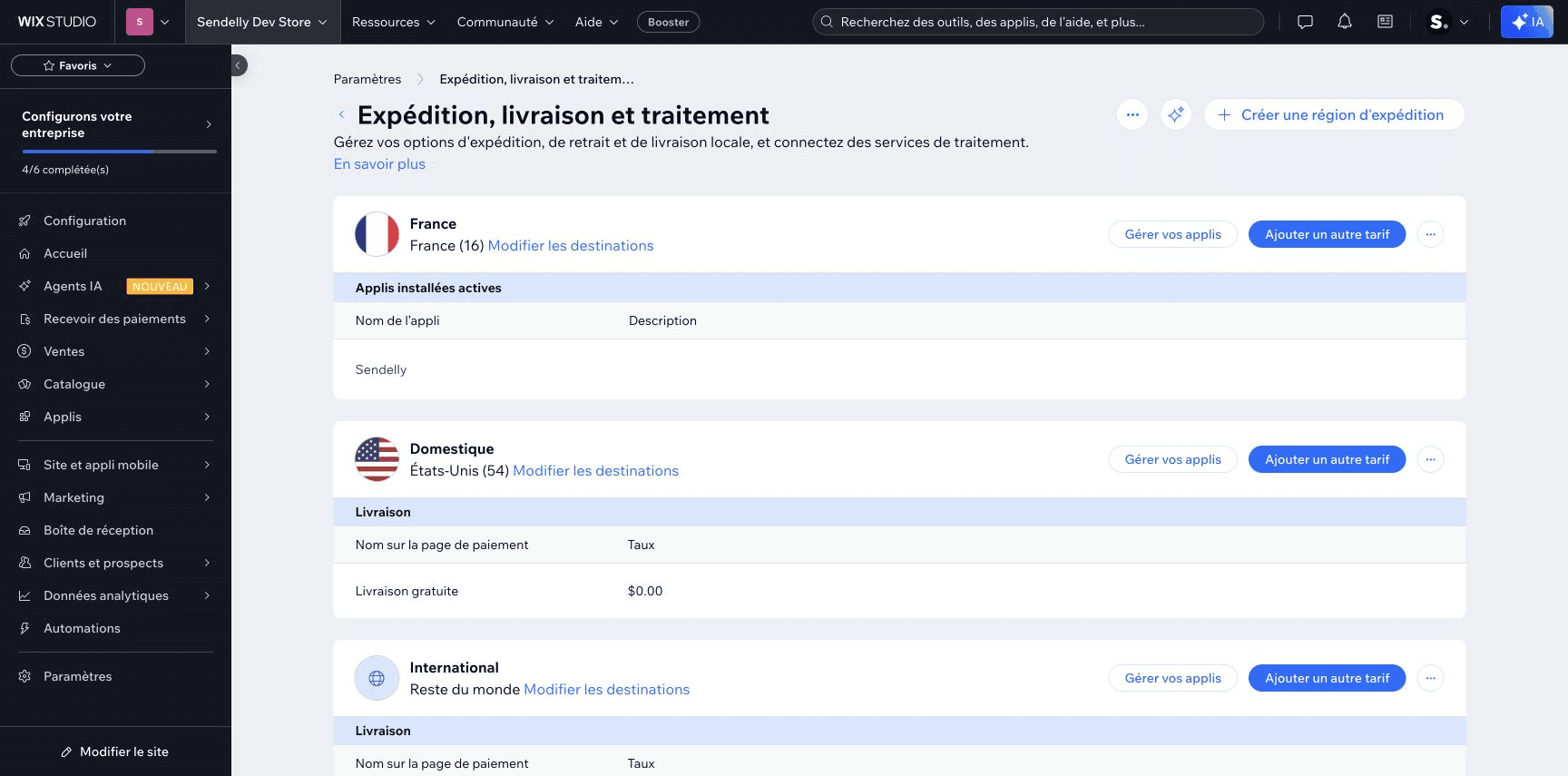
Dans le tableau de bord Wix, ouvrez Paramètres > Expédition, livraison et traitement.
Choisir une région
Ouvrez la région dans laquelle les relais doivent être proposés, par exemple France. Dans Applis installées actives, utilisez Gérer mes applis et activez Sendelly pour cette région.
Définir le secours et enregistrer
Si Wix demande un nom et un prix de secours, renseignez une option adaptée à votre boutique. Elle couvre une indisponibilité du calcul mais n'identifie pas forcément un point relais. Enregistrez la région.
Recommencer pour les autres régions
Une activation pour la France ne s'applique pas automatiquement aux autres pays. Répétez l'opération pour chaque région à desservir.
Procédure vérifiée le 14 septembre 2026 dans l'aide Wix sur la livraison en points relais. Les libellés peuvent varier avec la version du tableau de bord.
3. Fixer le prix dans la règle Sendelly
Utilisez l'action Prix des points relais au paiement de la règle. Vérifiez ses tranches de poids et la devise de la boutique.
Sur Wix, définissez les conditions à partir de la destination et du panier. Ne faites pas dépendre la règle du nom de la future option relais : ce nom n'est pas encore transmis au moment du calcul. Voir les exemples de règles relais.
Sans prix applicable, les points peuvent être proposés gratuitement. Si la devise du prix ne correspond pas à celle du site, ils ne sont pas proposés. Le coût de l'étiquette reste distinct du prix de livraison payé par l'acheteur.
4. Vérifier ce que voit l'acheteur
Testez un produit physique avec une adresse complète dans chaque région. Les points les plus proches doivent apparaître comme plusieurs options, par exemple « Chronopost · Tabac Presse de la Bastille » ou « Mondial Relay · Épicerie Saint-Antoine ». Il n'y a pas de carte supplémentaire à ouvrir.
Gardez au moins une méthode Wix classique utilisable dans chaque région. Elle permet de commander lorsqu'aucun point n'est trouvé ou que les tarifs Sendelly ne sont pas disponibles.
Après une commande, ouvrez-la dans Sendelly et contrôlez le point reçu. S'il manque, choisissez-le avec l'accord du client avant de créer l'étiquette. Une fois l'étiquette créée, modifier le point sur la commande ne change pas le colis déjà annoncé au transporteur. Voir Modifier un envoi et Dépannage Wix.