Connecter Wix
Reliez l'application installée sur votre site à votre organisation Sendelly.
La connexion Wix utilise un code de connexion que l'application Sendelly affiche dans le tableau de bord de votre site. Il prouve que vous avez accès à ce tableau de bord. Aucun mot de passe Wix ne doit être saisi dans Sendelly.
Connecter le site
- Installez l'application Sendelly sur le site Wix concerné depuis l'App Market Wix. Le formulaire Wix de Sendelly (Boutiques, Connecter une boutique, Wix) propose le même lien.
- Dans le tableau de bord Wix, ouvrez l'application Sendelly et copiez son code de connexion. Il est valable 30 minutes ; passé ce délai, demandez-en un nouveau. Si la page affiche un identifiant d'instance à la place (ancienne version de l'application), copiez cet identifiant : il est accepté aussi.
- Cliquez sur Ouvrir Sendelly : Sendelly s'ouvre sur le formulaire de connexion Wix. Vous pouvez aussi ouvrir Boutiques et choisir Wix.
- Donnez un nom à la boutique, collez le code, puis validez.
- Vérifiez l'import des commandes et des produits.
Si l'application n'est pas proposée pour votre site ou si l'installation ne peut pas être terminée, contactez le support.

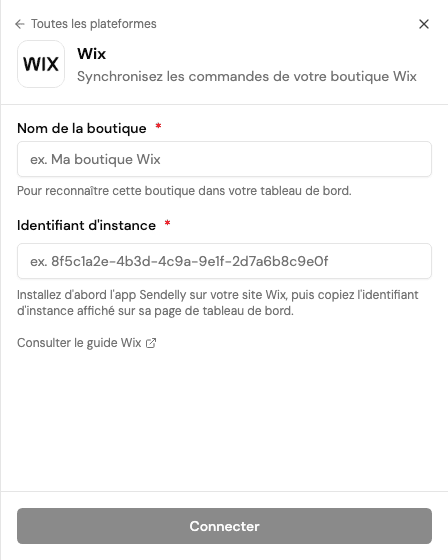
Chaque site Wix a son propre code : le nom de domaine ou l'identifiant général du site ne le remplacent pas. Pour plusieurs sites Wix, contrôlez chaque installation et les limites de boutiques de votre offre Sendelly.
Contrôler le premier import
Comparez une commande validée entre Wix et Sendelly : adresse, articles, poids et choix de livraison. L'import des produits peut se terminer après celui des commandes.
Pour les variantes, vérifiez les références et poids exacts. Certaines différences entre générations de catalogues Wix sont détaillées dans Commandes et produits Wix.
Relais et suivi
Les points relais peuvent être proposés sous forme de lignes de livraison au paiement, après configuration. La carte Wix n'est pas disponible dans la version actuelle et aucun widget n'est à ajouter dans l'éditeur du site : suivez le guide des relais.
Le suivi d'une expédition créée dans Sendelly est transmis à Wix selon les capacités de la connexion. Une mise à jour de vente dans Wix et la prise en charge du colis restent deux événements distincts.
En cas de difficulté, consultez Résoudre un problème Wix.