Régler la préparation et les documents
Choisir les contrôles communs de l’atelier et personnaliser les bons imprimés.
Les réglages de préparation et de documents sont partagés par l’organisation. Le choix des imprimantes reste mémorisé dans le navigateur de chaque poste.
Préparation
Dans Paramètres > Préparation, les propriétaires et administrateurs règlent :
- Vérification des articles : contrôle des unités pendant la préparation.
- Création de l’étiquette : Au scan de la commande ou Quand la commande est complète. Ce choix est disponible lorsque la vérification est activée.
Créer l’étiquette dès le scan peut acheter le transport avant la fin du contrôle physique. Choisissez le fonctionnement qui correspond à votre atelier et formez l’équipe à la préparation.
La vérification manuelle proposée dans le parcours ne doit pas être confondue avec un scan réalisé par une douchette.
Zones de préparation
Sur la même page, la carte Zones de préparation liste les étagères, racks ou chariots où une commande peut attendre entre deux étapes. Chaque zone a un code court (imprimé sous le QR et tapé par la douchette, lettres, chiffres et tirets) et un nom lisible par l'équipe ; si l'organisation expédie depuis plusieurs entrepôts, une zone peut être rattachée à l'un d'eux.
Imprimer tous les QR génère une feuille A4 d'étiquettes à découper et coller sur place. Elle sort sur l'imprimante choisie pour les bons de préparation, ou se télécharge. Pour une étagère ajoutée après coup, cochez seulement les zones concernées : le bouton n'imprime alors que celles-là, et le même choix permet de supprimer plusieurs zones d'un coup. Supprimer une zone en sort les commandes qui s'y trouvaient. L'usage au quotidien est décrit dans préparer les commandes.
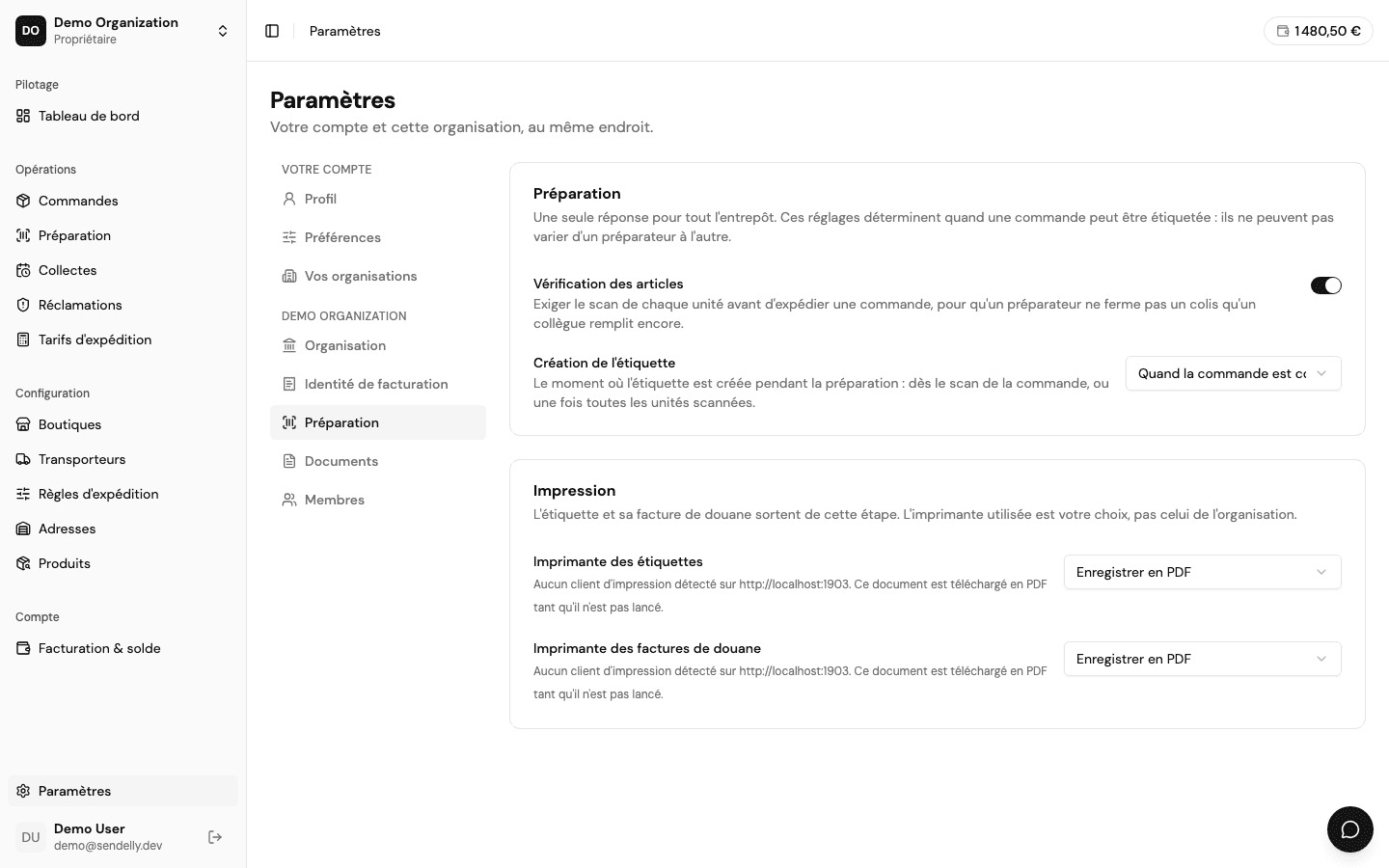
Capture de démonstration. Les contrôles communs et les imprimantes du poste de préparation. Cliquez sur l’image pour l’agrandir.
Documents
Dans Paramètres > Documents, réglez séparément les deux bons.
| Document | Réglages disponibles |
|---|---|
| Bon de préparation | Format A4, A5 ou A6 ; ordre des lignes par SKU, produit ou ordre de commande ; images produit |
| Bon de livraison | Format A4, A5 ou A6 ; images ; SKU et EAN ; prix ; note de commande |
Les images peuvent rendre la génération plus longue. Vérifiez un PDF existant après changement avant une impression groupée. Réfléchissez au contenu visible par l’acheteur, notamment les prix et les notes.
La langue se choisit dans Paramètres > Organisation > Langue des documents.
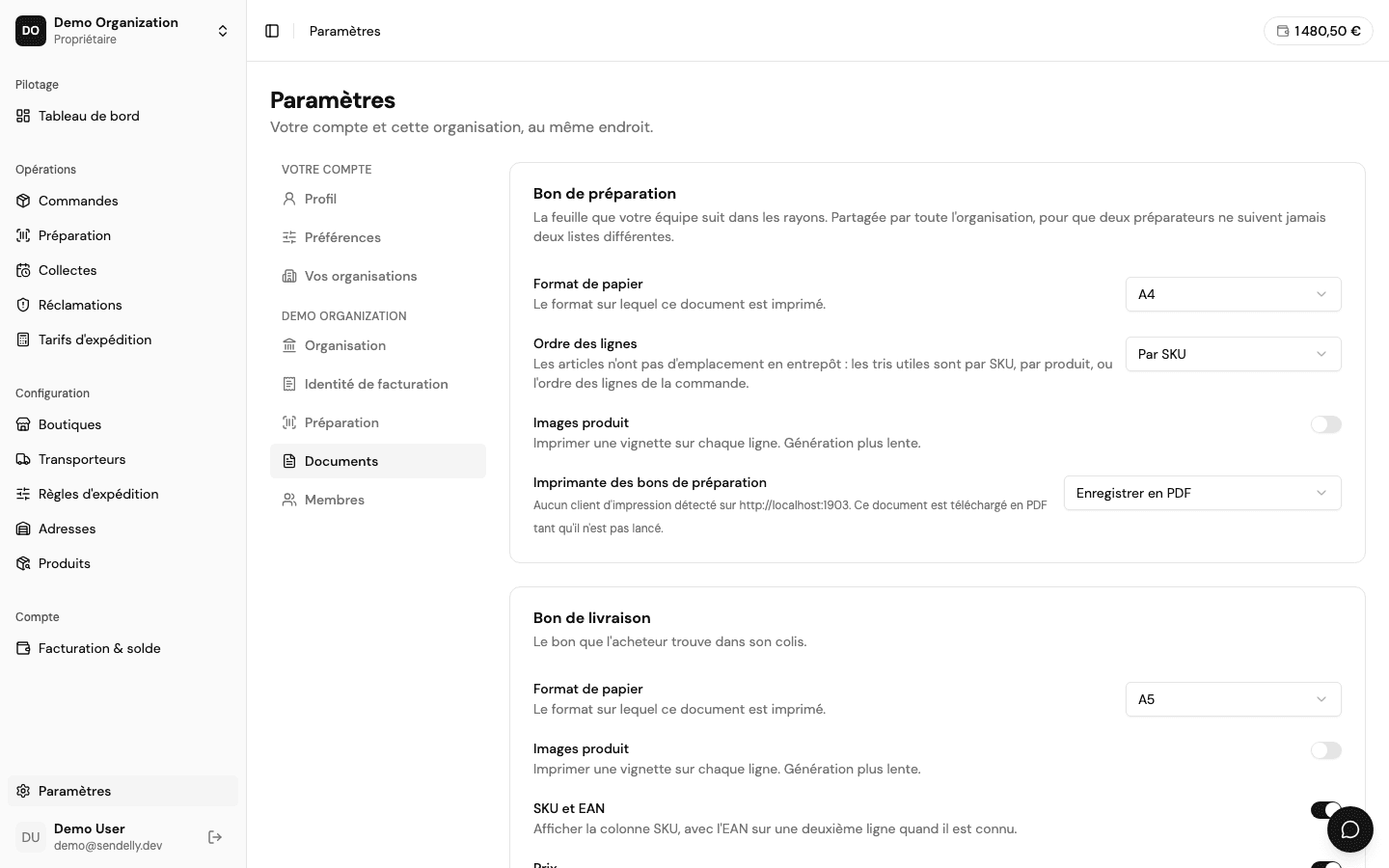
Capture de démonstration. Les réglages du bon de préparation et du bon de livraison. Cliquez sur l’image pour l’agrandir.
Imprimantes du poste
- Étiquette et facture de douane : Paramètres > Préparation.
- Bons de préparation et de livraison : Paramètres > Documents.
Télécharger le fichier télécharge le document. L’impression directe nécessite le client d’impression local et une imprimante détectée. Chaque navigateur garde sa sélection, même si le même compte est utilisé sur plusieurs postes.
Pour installer et vérifier le poste, consultez configurer l’impression. Si rien ne sort, consultez résoudre un problème d’impression.